<?xml version="1.0" encoding="UTF-8" ?>
<feed xml:lang="ja" xmlns="http://www.w3.org/2005/Atom" xmlns:dc="http://purl.org/dc/elements/1.1/" xmlns:thr="http://purl.org/syndication/thread/1.0">
  <title type="text">Famous Writer～超初心者講座～</title>
  <subtitle type="html">初心者が送る超初心者の超がとれるあたりを目指そうブログですので、レベルはかなり低めです。 
答えられることも限られてきますが、質問等がありましたら、コメントのほうからお気軽にどうぞ。</subtitle>
  <link rel="self" type="application/atom+xml" href="http://kuo.blog.shinobi.jp/atom"/>
  <link rel="alternate" type="text/html" href="http://kuo.blog.shinobi.jp/"/>
  <updated>2006-08-09T20:38:05+09:00</updated>
  <author><name>くお</name></author>
  <generator uri="//www.ninja.co.jp/blog/" version="0.9">忍者ブログ</generator>
  <atom10:link xmlns:atom10="http://www.w3.org/2005/Atom" rel="hub" href="http://pubsubhubbub.appspot.com/" />
  <entry>
    <id>kuo.blog.shinobi.jp://entry/27</id>
    <link rel="alternate" type="text/html" href="http://kuo.blog.shinobi.jp/%E3%82%B7%E3%82%B9%E3%83%86%E3%83%A0%E9%96%A2%E9%80%A3/%E3%82%AB%E3%83%BC%E3%82%BD%E3%83%AB%E3%82%92%E5%A4%89%E3%81%88%E3%82%8B" />
    <published>2009-04-06T02:41:22+09:00</published> 
    <updated>2009-04-06T02:41:22+09:00</updated> 
    <category term="システム関連" label="システム関連" />
    <title>カーソルを変える</title>
    <content mode="escaped" type="text/html" xml:lang="utf-8"> 
      <![CDATA[今回はカーソルの変え方です。<br />
これは、v2用のときのものがそのまま使えそうなので、<br />
コピペで。<br />
<br />
FWはクリック待ちとか改頁待ちのときには<br />
デフォルトでは文章の終わりに白い▽が点滅します。<br />
<br />
このカーソルを、自分のオリジナルのものに変えたり、<br />
横書きでは右下固定、縦書きでは左下固定にすることができます。<br />
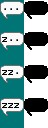
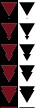
<a target="_blank" href="//kuo.blog.shinobi.jp/File/10005022496.jpg"><img border="0" alt="10005022496.jpg" align="absBottom" src="//kuo.blog.shinobi.jp/Img/1238952521/" /></a> <a target="_blank" href="//kuo.blog.shinobi.jp/File/10005022519.jpg"><img border="0" alt="10005022519.jpg" align="absBottom" src="//kuo.blog.shinobi.jp/Img/1238952443/" /></a> <a target="_blank" href="//kuo.blog.shinobi.jp/File/10005022537.jpg"><img border="0" alt="10005022537.jpg" align="absBottom" src="//kuo.blog.shinobi.jp/Img/1238952627/" /></a> <br />
手元にあったカーソルの画像を並べてみました。<br />
<br />
左端のは、<a target="_top" href="http://atp.boo.jp/">ATrialProduct's素材置き場</a> さんから<br />
真ん中のは、<a target="_blank" href="http://www.tekepon.net/fsm">First Seed Material</a> さんからそれぞれお借りして加工したものです。<br />
<br />
右端は、<a target="_blank" href="http://www35.tok2.com/home/famouswriter/index.html">Famous Writerホームページ</a> の<a href="http://www35.tok2.com/home/famouswriter/dev/lib.html">ライブラリ</a> に置いてあるカーソルの<br />
色を変えただけです。<br />
<br />
こんな感じで縦に並べて、立ち絵等と同じくマスク画像をつけます。<br />
<br />
<font color="#ff00ff"><strong>*Cursor.Loop =</strong> <font color="#0000ff">コマ数</font><strong>;</strong></font><strong><br />
<br />
</strong><font color="#ff00ff"><strong>*Cursor =</strong><font color="#0000ff">画像ファイル名</font><strong>;</strong></font><strong><br />
</strong><br />
<font color="#ff00ff"><strong>*Cursor.Frame = </strong><font color="#0000ff">コマとコマのウエイト時間（単位は約1/100秒）</font><strong>; </strong></font><strong><br />
</strong><br />
カーソルは&uarr;の３つがセットです。<br />
<br />
&ldquo;<font color="#ff00ff"><strong>*Cursor.Loop</strong></font>&rdquo;は必ず画像を読む前に指定してください。<br />
<br />
これを<font color="#ff0000">setting.txt</font>に書き入れます。<br />
<br />
シーンによってカーソルを変えたい場合、<br />
上の３つは本文中にも使用可能なので、<br />
変えたいシーンの前にこの命令を入れてください。<br />
ただし、<font color="#ff0000">setting.txt</font>以外に書き込む場合は、最後に<br />
<br />
<font color="#ff00ff"><strong>*Cursor.New;</strong></font><br />
<br />
という命令を入れなければ、設定が反映されません。<br />
<br />
<br />
後、カーソルの位置を変えたい場合は、<br />
<br />
<font color="#ff00ff">&nbsp;<strong>*Cursor.Place = </strong><font color="#0000ff">0か１（0はテキストの後、1は固定）</font><strong>;</strong></font><br />
<br />
の命令を書き加えてください。（これも本文中に使うことが可能です）<br />
<br />
では、実際にやってみます。<br />
例では分かりやすくするために、setting.txtのほうではなく<br />
本編のテキストのほうに設定を入れています。<br />
<br />
<table border="0" cellpadding="10" width="100%" bgcolor="#008080">
    <tbody>
        <tr>
            <td><font color="#000000">#コマ数（必ず画像を読む前に指定）<br />
            <font color="#ff00ff"><strong>*Cursor.Loop = <font color="#00ffff">2</font>;<br />
            </strong></font>#フレーム時間（単位は約1/100秒）<br />
            <font color="#ff00ff"><strong>*Cursor.Frame = <font color="#00ffff">40</font>;<br />
            </strong></font>#画像ファイル<br />
            <font color="#ff00ff"><strong>*Cursor = <font color="#00ffff">/cursor3</font>;<br />
            </strong></font># カーソル生成<br />
            </font><font color="#ff00ff"><strong>*Cursor.New;</strong></font> &nbsp; <font color="#ff00ff"><font color="#000000"><br />
            <font color="#000000"><br />
            #カーソルの場所（0ならテキストの後、1なら左下固定）<br />
            </font><font color="#ff00ff"><strong>*Cursor.Place = <font color="#00ffff">1</font>;</strong></font></font></font><br />
            <font color="#ff00ff"><font color="#000000"><br />
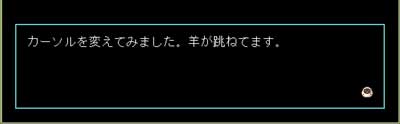
            <font color="#000000">カーソルを変えてみました。羊が跳ねてます。<br />
            <br />
            </font></font><font color="#ff00ff"><font color="#000000"><font color="#ff00ff"><strong>*Cursor.Loop = <font color="#00ffff">4</font>;<br />
            *Cursor.Frame = <font color="#00ffff">40</font>;<br />
            *Cursor = <font color="#00ffff">/cursor4</font>;<br />
            *Cursor.New;<br />
            </strong></font><br />
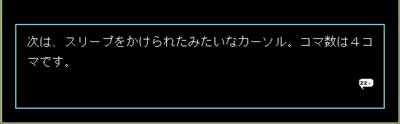
            <font color="#000000">次は、スリープをかけられたみたいなカーソル。コマ数は４コマです。<br />
            </font><br />
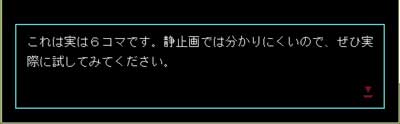
            <font color="#ff00ff"><strong>*Cursor.Loop = <font color="#00ffff">6</font>;<br />
            *Cursor.Frame = <font color="#00ffff">40</font>;<br />
            *Cursor = <font color="#00ffff">/cursor2</font>;<br />
            *Cursor.New;<br />
            </strong></font><br />
            <font color="#000000">これは実は６コマです。静止画では分かりにくいので、ぜひ実際に試してみてください。</font></font></font></font></td>
        </tr>
    </tbody>
</table>
<br />
<a target="_blank" href="//kuo.blog.shinobi.jp/File/10005041458.jpg"><img border="0" alt="10005041458.jpg" width="400" height="124" src="//kuo.blog.shinobi.jp/File/10005041458.jpg" /></a>　　　　　　　　　　　　　　　　　　　　　　　<font color="#ff0000">▼</font><br />
<a target="_blank" href="//kuo.blog.shinobi.jp/File/10005041470.jpg"><img border="0" alt="10005041470.jpg" width="400" height="124" src="//kuo.blog.shinobi.jp/File/10005041470.jpg" /></a> <font color="#ff0000">　　　　　　　　　　　　　　　　　　　　　　　▼</font> <font color="#ff00ff"><font color="#ff00ff"><a target="_blank" href="//kuo.blog.shinobi.jp/File/10005041491.jpg"><img border="0" alt="10005041491.jpg" src="//kuo.blog.shinobi.jp/File/10005041491.jpg" /></a></font></font>]]> 
    </content>
    <author>
            <name>くお</name>
        </author>
  </entry>
  <entry>
    <id>kuo.blog.shinobi.jp://entry/26</id>
    <link rel="alternate" type="text/html" href="http://kuo.blog.shinobi.jp/%E6%96%87%E5%AD%97%E8%A1%A8%E7%A4%BA%EF%BD%9Ev3/%E6%96%87%E5%AD%97%E8%A1%A8%E7%A4%BA%E3%81%AE%E8%A8%AD%E5%AE%9A" />
    <published>2009-04-06T01:38:51+09:00</published> 
    <updated>2009-04-06T01:38:51+09:00</updated> 
    <category term="文字表示～v3" label="文字表示～v3" />
    <title>文字表示の設定</title>
    <content mode="escaped" type="text/html" xml:lang="utf-8"> 
      <![CDATA[今回は、今さらな気もしないではない文字表示の設定です。<br />
<br />
メッセージウインドウに画像を使ったり顔グラを使ったりしていると、<br />
さすがにデフォルトのままでは無理だと痛感したので。<br />
<br />
まあ、マニュアルのメッセージレイヤーのところを見てください。<br />
で終わって問題なさそうなんですが、<br />
せっかくなので無駄にずらずらと並べていきます。<br />
<br />
・表示させる<span style="font-weight: bold;">文字のサイズ</span>です。<br />
<span style="font-weight: bold; color: rgb(255, 0, 255);">*MesBody.Font-Size = </span><span style="color: rgb(255, 0, 255);"><span style="color: rgb(0, 0, 255);">文字の大きさ</span></span><br />
<br />
・<span style="font-weight: bold;">文字のスタイル</span>です。<br />
<span style="color: rgb(0, 0, 255);">normal</span>（そのまま描画、<span style="color: rgb(0, 0, 255);">0</span>でも可）、<span style="color: rgb(0, 0, 255);">shadow</span>（影文字、<span style="color: rgb(0, 0, 255);">1</span>でも可）、<br />
<span style="color: rgb(0, 0, 255);">outline</span>（袋文字、<span style="color: rgb(0, 0, 255);">2</span>でも可）と３種類あります。<br />
<span style="font-weight: bold; color: rgb(255, 0, 255);">*MesBody.Font-Style =</span> <span style="color: rgb(0, 0, 255);">文字のスタイル</span><br />
<br />
・<span style="font-weight: bold;">文字の色</span>です。<br />
インライン命令の右辺を略した書き方（&amp;c&amp;）の時には、ここで設定した色が使われます。<br />
<span style="color: rgb(255, 0, 255); font-weight: bold;">*MesBody.Color =</span> <span style="color: rgb(0, 0, 255);">文字の色</span><br />
<br />
・<span style="font-weight: bold;">文字の影</span>や<span style="font-weight: bold;">外側の色</span><br />
font-styleがshadowの時は影の色、outlineの時は外側の色になります。<br />
<span style="font-weight: bold; color: rgb(255, 0, 255);">*MesBody.Shadow =</span> <span style="color: rgb(0, 0, 255);">色</span><br />
<br />
・<span style="font-weight: bold;">文字の進行方向</span><br />
横書きは<span style="color: rgb(0, 0, 255);">０</span>、縦書きは<span style="color: rgb(0, 0, 255);">１</span>。<br />
<span style="font-weight: bold; color: rgb(255, 0, 255);">*MesBody.Direction =</span> <span style="color: rgb(0, 0, 255);">文字の進行方向</span><br />
<br />
・<span style="font-weight: bold;">行間</span>です。<br />
pxで指定してください。<br />
<span style="font-weight: bold; color: rgb(255, 0, 255);">*MesBody.Line-Height =</span> <span style="color: rgb(0, 0, 255);">行間の値</span><br style="color: rgb(0, 0, 255);" />
<br />
・<span style="font-weight: bold;">字間</span>です。<br />
これもpxで指定してください。<br />
<span style="font-weight: bold; color: rgb(255, 0, 255);">*MesBody.Letter-Spacing =</span> <span style="color: rgb(0, 0, 255);">字間の値</span><br />
<br />
・<span style="font-weight: bold;">進行方向の位置揃え</span>です。<br />
<span style="color: rgb(0, 0, 255);">left</span>, <span style="color: rgb(0, 0, 255);">center</span>, <span style="color: rgb(0, 0, 255);">right</span>で指定します。<br />
<span style="font-weight: bold; color: rgb(255, 0, 255);">*MesBody.Text-Align =</span> <span style="color: rgb(0, 0, 255);">進行方向の位置</span><br />
<br />
・<span style="font-weight: bold;">行方向の位置揃え</span>です。<br />
<span style="color: rgb(0, 0, 255);">top</span>, <span style="color: rgb(0, 0, 255);">center</span>, <span style="color: rgb(0, 0, 255);">bottom</span>で指定します。<br />
<span style="color: rgb(255, 0, 255); font-weight: bold;">*MesBody.Vertical-Align =</span> <span style="color: rgb(0, 0, 255);">行方向の位置</span><br />
<br />
・<span style="font-weight: bold;">行末の禁則処理</span>の設定<br />
<span style="color: rgb(0, 0, 255);">normal</span>で禁則有り、<span style="color: rgb(0, 0, 255);">strict</span>で禁則なしです。<br />
<span style="font-weight: bold; color: rgb(255, 0, 255);">*MesBody.Line-Break =</span> <span style="color: rgb(0, 0, 255);">禁則処理</span><br />
<br />
・<span style="font-weight: bold;">文字のまわりの余白</span><br />
1つなら上下左右全部、2つなら上下,左右の順、<br />
3つなら上,左右,下の順、4つなら上,右,下,左の順になります。<br />
<span style="font-weight: bold; color: rgb(255, 0, 255);">*MesBody.Padding = </span><span style="color: rgb(0, 0, 255);">文字まわりの余白</span><br />
<br />
メッセージレイヤーに表示する文字の設定はこんな感じです。<br />
ちなみに名前表示欄の文字の設定は、<br />
<span style="font-weight: bold; color: rgb(255, 0, 255);">MesBody</span>を<span style="font-weight: bold; color: rgb(255, 0, 255);">MesHead</span>に替えたものになります<br />
<br />
ボタンの上やメッセージレイヤー以外のレイヤーに描く文字の基本設定は<br />
また別で<span style="font-weight: bold; color: rgb(255, 0, 255);">MesBody</span>の部分を<span style="font-weight: bold; color: rgb(255, 0, 255);">Text</span>に替えたもので設定します。<br />
<div><a href="//kuo.blog.shinobi.jp/File/3-045.jpg" target="_blank"><img border="0" alt="3-045.jpg" src="//kuo.blog.shinobi.jp/File/3-045.jpg" /></a></div>
&uarr;のテキストウインドウ部分は、&darr;のように設定しました。<br />
（テキストウインドウは『<a target="_blank" href="http://www.geocities.jp/himaruya/"><strong>キタユメ。</strong></a>  』さん、立ち絵は『<a href="http://www8.plala.or.jp/izumitei/" target="_blank">いずみ亭</a>  』さん、<br />
背景写真は『<a href="http://ensilumi.aquasky.jp/">EnsiLumi</a> 』さんにそれぞれ素材をお借りしました）<br />
<br />
<table width="100%" cellpadding="10" border="0" bgcolor="#008080">
    <tbody>
        <tr>
            <td><font color="#000000">    # 左上の座標<br />
            *MesBody.Pos = 0,300;<br />
            # 画像ファイル<br />
            *MesBody.Load = 1.bmp;<br />
            <br />
            # フォントの大きさ<br />
            <span style="font-weight: bold; color: rgb(255, 0, 255);"> *MesBody.Font-Size = </span><span style="color: rgb(0, 0, 255);">20</span><span style="font-weight: bold; color: rgb(255, 0, 255);">;</span><br />
            </font><font color="#000000">#文字のスタイル<br />
            <span style="font-weight: bold; color: rgb(255, 0, 255);">*MesBody.Font-Style = </span><span style="color: rgb(0, 0, 255);">0</span><span style="font-weight: bold; color: rgb(255, 0, 255);">;</span></font><br />
            <font color="#000000"># 行間<br />
            <span style="font-weight: bold; color: rgb(255, 0, 255);">*MesBody.Line-Height = </span><span style="color: rgb(0, 0, 255);">32</span><span style="font-weight: bold; color: rgb(255, 0, 255);">;</span><br />
            # 内側の余白をまとめて設定(上下,左右)<br />
            <span style="font-weight: bold; color: rgb(255, 0, 255);">*MesBody.Padding = </span><span style="color: rgb(0, 0, 255);">35</span><span style="font-weight: bold; color: rgb(255, 0, 255);">,</span><span style="color: rgb(0, 0, 255);">80</span><span style="font-weight: bold; color: rgb(255, 0, 255);">;</span><br />
            </font></td>
        </tr>
    </tbody>
</table>
<br />
後はだいたいデフォルトのままです。<br />]]> 
    </content>
    <author>
            <name>くお</name>
        </author>
  </entry>
  <entry>
    <id>kuo.blog.shinobi.jp://entry/25</id>
    <link rel="alternate" type="text/html" href="http://kuo.blog.shinobi.jp/%E3%83%A1%E3%83%83%E3%82%BB%E3%83%BC%E3%82%B8%E3%83%AC%E3%82%A4%E3%83%A4%E3%83%BC/%E9%A1%94%E3%82%B0%E3%83%A9%E3%82%92%E4%BD%BF%E3%81%A3%E3%81%A6%E3%81%BF%E3%82%8B" />
    <published>2009-03-24T00:36:08+09:00</published> 
    <updated>2009-03-24T00:36:08+09:00</updated> 
    <category term="メッセージレイヤー" label="メッセージレイヤー" />
    <title>顔グラを使ってみる</title>
    <content mode="escaped" type="text/html" xml:lang="utf-8"> 
      <![CDATA[このところずっとv2用に書いたものの加筆訂正ばかりしていたので、<br />
たまには新しいものを。<br />
<br />
というわけで、今回は&ldquo;顔グラ&rdquo;です。<br />
<br />
マニュアルには、<br />
<span style="font-weight: bold; color: rgb(255, 0, 0);">グラフィック命令&rarr;メッセージレイヤー&rarr;アイコン</span><br />
<span style="font-weight: bold; color: rgb(255, 0, 0);">インライン命令&rarr;インライン実行命令</span><br />
あたりにあります。<br />
<br />
<br />
まず顔グラ（アイコン）の表示位置を指定します。<br />
<br />
<span style="color: rgb(255, 0, 255); font-weight: bold;">*MesBody.Icon.Pos = </span><span style="color: rgb(0, 0, 255);">右からの位置x</span><span style="color: rgb(255, 0, 255); font-weight: bold;">,</span><span style="color: rgb(0, 0, 255);">上からの位置y</span><span style="color: rgb(255, 0, 255); font-weight: bold;">;</span><br />
<br />
位置の指定は画面上の座標ではなく、<br />
<span style="font-weight: bold;">*MesBody.Pos</span>（『<a href="http://ameblo.jp/kuo/entry-10141962699.html">テキストウインドウに画像を使う</a> 』あたりを参照）<br />
で指定した位置が原点になります。<br />
<br />
なので、&darr;のように顔グラをテキストウインドウからはみ出させたい場合は、<br />
<a href="//kuo.blog.shinobi.jp/File/3-043.jpg" target="_blank"><img width="400" height="329" border="0" src="//kuo.blog.shinobi.jp/File/3-043.jpg" alt="3-043.jpg" /></a> <br />
<br />
<table width="100%" cellpadding="10" border="0" bgcolor="#008080">
    <tbody>
        <tr>
            <td><font color="#000000"># 画像の左上の座標<font color="#ff00ff"><strong><br />
            </strong></font></font><span style="color: rgb(255, 0, 255); font-weight: bold;">*MesBody.Icon.Pos </span><font color="#000000"><font color="#ff00ff"><strong> =</strong></font> <strong><font color="#00ffff">-40</font><font color="#ff00ff">,</font></strong></font><strong><font color="#00ffff">-40</font><font color="#ff00ff">;</font></strong><font color="#ff00ff"><strong><br />
            </strong></font></td>
        </tr>
    </tbody>
</table>
<br />
&uarr;の例のように&ldquo;<span style="color: rgb(255, 20, 147); font-weight: bold;">－</span>&rdquo;をつけます。<br />
<br />
今回もテキストウインドウは『<a href="http://www.geocities.jp/himaruya/" target="_blank"><strong>キタユメ。</strong></a>  』さん<br />
立ち絵は『<a style="font-weight: bold;" target="_blank" href="http://park20.wakwak.com/%7Eyda/">[y]da's room</a>  』のＹ田さんにお借りしています。<br />
<br />
<br />
位置を指定したら、今度は顔グラを透過させるかどうかを設定します。<br />
&uarr;の例では透過させているので、<br />
<br />
<span style="font-weight: bold; color: rgb(255, 0, 255);">*MesBody.Icon.Transparent = </span><span style="color: rgb(0, 0, 255);">True</span><span style="font-weight: bold; color: rgb(255, 0, 255);">;</span><br />
<br />
と書きます。<br />
<br />
四角い枠で囲んであったりする顔グラで透過させる必要がない場合は<br />
<br />
<span style="font-weight: bold; color: rgb(255, 0, 255);">*MesBody.Icon.Transparent = </span><span style="color: rgb(0, 0, 255);">False</span><span style="font-weight: bold; color: rgb(255, 0, 255);">;</span><br />
<br />
としてください。<br />
<br />
次はいよいよ顔グラを表示と行きたいところですが、<br />
文字を表示する位置がデフォルトのままだと<br />
<a href="//kuo.blog.shinobi.jp/File/3-044.jpg" target="_blank"><img width="400" height="329" border="0" src="//kuo.blog.shinobi.jp/File/3-044.jpg" alt="3-044.jpg" /></a> <br />
&uarr;こんなことになってしまうので、文字の表示位置を設定します。<br />
<br />
<span style="font-weight: bold; color: rgb(255, 0, 255);">*MesBody.Padding=</span><span style="color: rgb(255, 0, 255);"><span style="color: rgb(0, 0, 255);">上の余白</span></span><span style="font-weight: bold; color: rgb(255, 0, 255);">,</span><span style="color: rgb(0, 0, 255);">右の余白</span><span style="font-weight: bold; color: rgb(255, 0, 255);">,</span><span style="color: rgb(255, 0, 255);"><span style="color: rgb(0, 0, 255);">下の余白</span></span><span style="font-weight: bold; color: rgb(255, 0, 255);">,</span><span style="color: rgb(0, 0, 255);">左の余白</span><span style="font-weight: bold; color: rgb(255, 0, 255);">;</span><br />
<br />
そして、インライン命令の<br />
<br />
<span style="font-weight: bold; color: rgb(255, 0, 255);">&amp;i=</span><span style="color: rgb(255, 0, 255);"><span style="color: rgb(0, 0, 255);">画像ファイル名</span></span><span style="font-weight: bold; color: rgb(255, 0, 255);">&amp;</span><br />
<br />
を使って顔グラを表示させます。<br />
<br />
<table width="100%" cellpadding="10" border="0" bgcolor="#008080">
    <tbody>
        <tr>
            <td><font color="#000000">&nbsp;</font><font color="#000000"># 文字の回りの余白<font color="#ff00ff"><strong><br />
            </strong></font></font><span style="color: rgb(255, 0, 255); font-weight: bold;">*MesBody.Padding=</span><span style="color: rgb(0, 0, 255);">12</span><span style="color: rgb(255, 0, 255); font-weight: bold;">,</span><span style="color: rgb(0, 0, 255);">36</span><span style="color: rgb(255, 0, 255); font-weight: bold;">,</span><span style="color: rgb(0, 0, 255);">30</span><span style="color: rgb(255, 0, 255); font-weight: bold;">,</span><span style="color: rgb(0, 0, 255);">170</span><span style="color: rgb(255, 0, 255); font-weight: bold;">;</span><br />
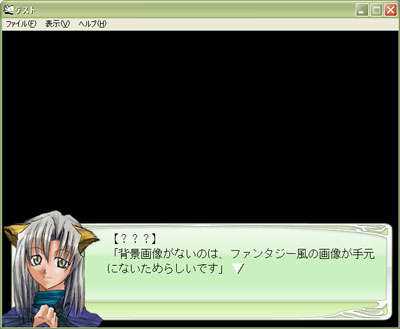
            <span style="color: rgb(255, 0, 0); font-weight: bold;">_</span><span style="font-weight: bold; color: rgb(255, 0, 255);">&amp;i=</span><span style="color: rgb(0, 0, 255);">face02.jpg</span><span style="font-weight: bold; color: rgb(255, 0, 255);">&amp;</span><font color="#000000">【？？？】/「背景画像がないのは、ファンタジー風の画像が手元にないためらしいです」</font></td>
        </tr>
    </tbody>
</table>
<br />
顔グラの場合、どうしても行頭に&ldquo;<span style="color: rgb(255, 0, 255); font-weight: bold;">&amp;</span>&rdquo;がきてしまうので、<br />
&ldquo;<span style="font-weight: bold; color: rgb(255, 0, 0);">_</span>&rdquo;を頭につけるのを忘れないでくださいね。<br />
（<strong style="font-weight: normal;"><font><a href="http://ameblo.jp/kuo/entry-10007799171.html" target="_blank">&ldquo;あんだーばー&rdquo;ちゃん大活躍</a> </font></strong>参照）<br />
<a href="//kuo.blog.shinobi.jp/File/3-042.jpg" target="_blank"><img width="400" height="329" border="0" src="//kuo.blog.shinobi.jp/File/3-042.jpg" alt="3-042.jpg" /></a> <br />
<br />
顔グラを消したいときは、<br />
<br />
<span style="font-weight: bold; color: rgb(255, 51, 255);">*MesBody.Icon.Nil;</span><br />
<br />
とするか<br />
<br />
インライン命令で<span style="font-weight: bold; color: rgb(255, 0, 255);">&amp;i</span><span style="font-weight: bold; color: rgb(255, 0, 255);">&amp;</span>を入れてください。<br />
<br />
<br />
ちなみに位置の情報も一緒にクリアにしたい時は、<br />
<br />
<span style="color: rgb(255, 51, 255); font-weight: bold;">*MesBody.Icon.Clear;</span><br />
<br />
という命令もあります。<br />
<br type="_moz" />]]> 
    </content>
    <author>
            <name>くお</name>
        </author>
  </entry>
  <entry>
    <id>kuo.blog.shinobi.jp://entry/24</id>
    <link rel="alternate" type="text/html" href="http://kuo.blog.shinobi.jp/%E3%83%A1%E3%83%83%E3%82%BB%E3%83%BC%E3%82%B8%E3%83%AC%E3%82%A4%E3%83%A4%E3%83%BC/%E5%90%8D%E5%89%8D%E8%A1%A8%E7%A4%BA%E6%AC%84" />
    <published>2009-03-23T20:50:20+09:00</published> 
    <updated>2009-03-23T20:50:20+09:00</updated> 
    <category term="メッセージレイヤー" label="メッセージレイヤー" />
    <title>名前表示欄</title>
    <content mode="escaped" type="text/html" xml:lang="utf-8"> 
      <![CDATA[FWは、デフォルトで名前表示欄を設定することができます。<br />
<br />
デフォルトといってもむろん、新たに命令を書き加えなければなりませんが、<br />
難しいことは考えなくても、名前表示に使う画像とその表示位置を設定しさえすれば、<br />
<br />
<font color="#ff00ff">【<span style="color: rgb(0, 0, 255); font-weight: normal;">名前</span>】「<span style="color: rgb(0, 0, 255); font-weight: normal;">セリフ</span>」</font><br />
<br />
この形式で書くことによって、名前を名前表示欄に入れてくれます。<br />
<br />
では、実際にやってみましょう。<br />
<br />
まず、名前表示欄の画像とそれに合うようなメッセージウインドウの画像を用意します。<br />
<br />
今回も『<a href="http://www.geocities.jp/himaruya/" target="_blank"><font color="#20a975"><strong>キタユメ。</strong></font></a>        』さんに昔お借りした素材を使っております。<br />
なお、名前表示欄の画像は、お借りした素材を加工して作りました。<br />
<br />
次に名前表示欄を表示させる前に<br />
<br />
<font color="#000000"># 名前表示欄の左上の座標</font><font color="#ff00ff"><strong><br />
*MesHead.Pos = </strong><font color="#0000ff">左からの位置</font>,<font color="#0000ff">上からの位置</font><strong>;</strong></font><br />
<br />
<font color="#ff00ff"><font color="#000000"># 名前表示欄の画像ファイル</font><strong><br />
*MesHead.Img = </strong><font color="#0000ff">画像ファイル名</font><strong>;</strong></font><br />
<br />
&uarr;の二つの命令をセットで入れてください。<br />
<br />
用意した画像ファイルの大きさ等によって<br />
文字がきちんと入らない場合がありますので<br />
<br />
<font color="#000000"># 名前表示欄のテキストのフォントの大きさ。省略すると24pt。</font><font color="#ff00ff"><strong><br />
*MesHead.Font-Size = </strong><font color="#0000ff">文字の大きさ</font><strong>;</strong></font><br />
<br />
<font color="#000000"># 名前表示欄の内側の余白をまとめて設定(上下,左右)</font><font color="#ff00ff"><strong><br />
*MesHead.Padding = </strong><font color="#0000ff">上下の余白</font><strong>,</strong><font color="#0000ff">左右の余白</font><strong><br />
<br />
</strong></font>このあたりの命令で調節してください。<br />
（v2ではsetting.txtに書くようになっていましたが、<br />
v3では本編のテキストに普通に書いても大丈夫です）<br />
<br />
後は、普通に下のように書けば、<br />
<br />
<table width="100%" cellpadding="10" border="0" bgcolor="#008080">
    <tbody>
        <tr>
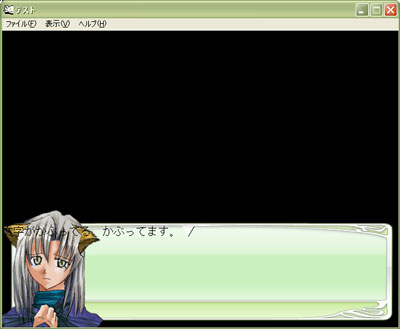
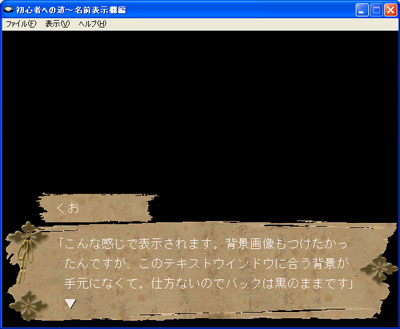
            <td><font color="#ff00ff"><font color="#000000">             <font color="#ff00ff"><font color="#000000"><font color="#ff00ff">【</font>くお<font color="#ff00ff">】「</font>こんな感じで表示されます。背景画像もつけたかったんですが、このテキストウインドウに合う背景が手元になくて。仕方ないのでバックは黒のままです</font></font><font color="#ff00ff">」</font>             </font></font></td>
        </tr>
    </tbody>
</table>
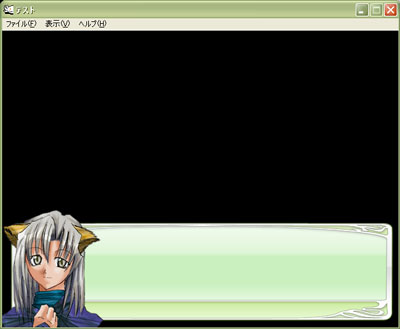
<a href="//kuo.blog.shinobi.jp/File/10004522645.jpg" target="_blank"><img width="400" border="0" alt="10004522645.jpg" src="//kuo.blog.shinobi.jp/File/10004522645.jpg" /></a> <br />
名前表示枠を表示してくれます。<br />
<br />
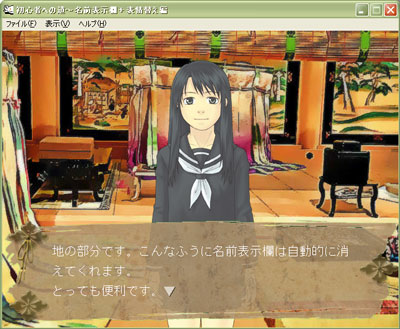
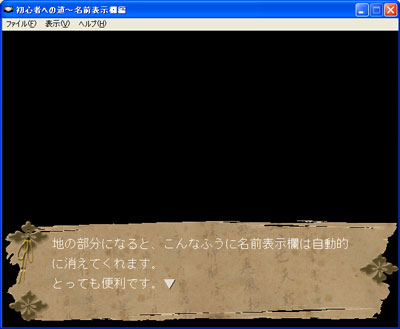
【】と「」をなしで書いた場合、 <br />
<a href="//kuo.blog.shinobi.jp/File/10004522652.jpg" target="_blank"><img width="400" border="0" alt="10004522652.jpg" src="//kuo.blog.shinobi.jp/File/10004522652.jpg" /></a>
<table width="100%" cellpadding="10" border="0" bgcolor="#008080">
    <tbody>
        <tr>
            <td><font color="#000000">             地の部分になると、こんなふうに名前表示欄は自動的に消えてくれます。/とっても便利です。             </font></td>
        </tr>
    </tbody>
</table>
<br />
上記のようになります。]]> 
    </content>
    <author>
            <name>くお</name>
        </author>
  </entry>
  <entry>
    <id>kuo.blog.shinobi.jp://entry/23</id>
    <link rel="alternate" type="text/html" href="http://kuo.blog.shinobi.jp/%E3%83%A1%E3%83%83%E3%82%BB%E3%83%BC%E3%82%B8%E3%83%AC%E3%82%A4%E3%83%A4%E3%83%BC/%E3%82%BB%E3%83%AA%E3%83%95%E8%A1%A8%E7%A4%BA" />
    <published>2009-03-23T20:11:31+09:00</published> 
    <updated>2009-03-23T20:11:31+09:00</updated> 
    <category term="メッセージレイヤー" label="メッセージレイヤー" />
    <title>セリフ表示</title>
    <content mode="escaped" type="text/html" xml:lang="utf-8"> 
      <![CDATA[今回はセリフ表示です。<br />
FWは、<font color="#ff00ff">【】</font>と<font color="#ff00ff">「」</font>もインライン命令の一つになっています。<br />
<br />
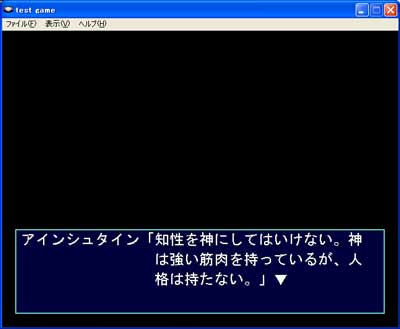
下のように<font color="#ff00ff">【】</font>の中に名前を入れ、<font color="#ff00ff">「」</font>にセリフを入れると、 <br />
<br />
<table width="100%" cellpadding="10" border="0" bgcolor="#008080">
    <tbody>
        <tr>
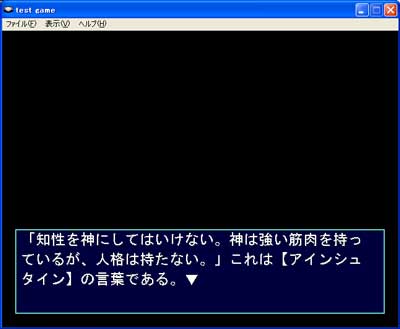
            <td><font color="#000000">【アインシュタイン】「知性を神にしてはいけない。神は強い筋肉を持っているが、人格は持たない。」</font></td>
        </tr>
    </tbody>
</table>
<a href="//kuo.blog.shinobi.jp/File/10003940775.jpg" target="_blank"><img width="400" border="0" src="//kuo.blog.shinobi.jp/File/10003940775.jpg" alt="10003940775.jpg" /></a><br />
デフォルトではこんなふうに表示されます。<br />
つまり、<font color="#ff00ff">【】</font>は表示されず、<font color="#ff00ff">「」</font>の中の文字はインデントされるわけですね。<br />
<br />
むろん、&darr;のような命令を事前に書き加えれば、インデントさせないことも可能です。 <br />
<br />
<span style="font-weight: bold; color: rgb(255, 0, 255);">*Mes.AutoIndent = </span><span style="color: rgb(255, 0, 255);"><span style="color: rgb(0, 0, 255);">False</span></span><span style="font-weight: bold; color: rgb(255, 0, 255);">;</span><br />
<br />
インデントする設定に戻したいときは<span style="color: rgb(0, 0, 255);">False</span>を<span style="color: rgb(0, 0, 255);">True</span>にすればＯＫ。<br />
<br />
後、<font color="#ff00ff">【】</font>が行頭ではなく、文章の中にある場合や、<br />
<font color="#ff00ff">「」</font>が<font color="#ff00ff">【】</font>の次に書かれていない場合は<br />
<br />
<table width="100%" cellpadding="10" border="0" bgcolor="#008080">
    <tbody>
        <tr>
            <td><font color="#000000">「知性を神にしてはいけない。神は強い筋肉を持っているが、人格は持たない。」<br />
            これは【アインシュタイン】の言葉である。</font></td>
        </tr>
    </tbody>
</table>
<a href="//kuo.blog.shinobi.jp/File/10003940781.jpg" target="_blank"><img width="400" border="0" src="//kuo.blog.shinobi.jp/File/10003940781.jpg" alt="10003940781.jpg" /></a><br />
このようにちゃんと<font color="#ff00ff">【】</font>も表示されますし、<br />
<font color="#ff00ff">「」</font>もインデントはされません。]]> 
    </content>
    <author>
            <name>くお</name>
        </author>
  </entry>
  <entry>
    <id>kuo.blog.shinobi.jp://entry/22</id>
    <link rel="alternate" type="text/html" href="http://kuo.blog.shinobi.jp/%E9%81%B8%E6%8A%9E%E8%82%A2/%E5%9F%BA%E6%9C%AC%E3%81%AE%E9%81%B8%E6%8A%9E%E8%82%A2%E3%81%B7%E3%82%89%E3%81%99%E3%82%B8%E3%83%A3%E3%83%B3%E3%83%97%E5%91%BD%E4%BB%A4" />
    <published>2009-03-23T16:33:46+09:00</published> 
    <updated>2009-03-23T16:33:46+09:00</updated> 
    <category term="選択肢" label="選択肢" />
    <title>基本の選択肢ぷらすジャンプ命令</title>
    <content mode="escaped" type="text/html" xml:lang="utf-8"> 
      <![CDATA[前回の続き。<br />
<br />
『<a target="_blank" href="http://ameblo.jp/kuo/entry-10007801098.html">アンカーポイントと基本の選択肢</a> 』で質問をいただいたとおり、<br />
<br />
<table cellpadding="10" width="100%" bgcolor="#008080" border="0">
    <tbody>
        <tr>
            <td><font color="#ff00ff"><font color="#000000"><font color="#000000">道が左右に分かれている。どちらに向かおう。<br />
            <br />
            &amp;select=右:&amp;Jmp=@migi,左:</font><a href="mailto:&amp;Jmp=@hidari;"><font color="#000000">&amp;Jmp=@hidari;</font></a> <font color="#000000"><br />
            <br />
            @migi<br />
            右へ行くとやがて遠くに町の灯りが見えてきた。どうやら今夜は野宿せずにすみそうだ。<br />
            <br />
            @hidari</font><br />
            左の道は山に向かって続いていた。どうやら今夜は野宿決定のようだ。</font></font></td>
        </tr>
    </tbody>
</table>
<br />
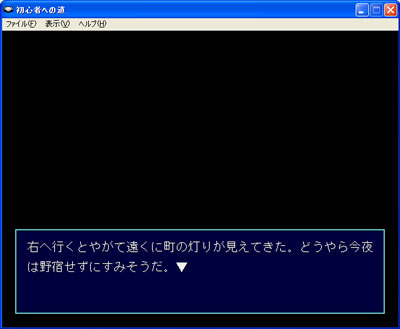
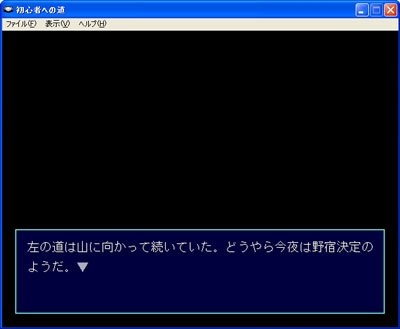
上記のままでは、右を選んだ場合、<br />
右の分岐先が表示された後、<br />
&darr;のように左の分岐先の文章も続けて表示されてしまいます。<br />
<a target="_blank" href="//kuo.blog.shinobi.jp/File/10004303804.jpg"><img height="181" alt="10004303804.jpg" width="220" align="left" border="0" src="//kuo.blog.shinobi.jp/Img/1237791028/" /></a> <a target="_blank" href="//kuo.blog.shinobi.jp/File/10004075061.gif"><img height="16" alt="10004075061.gif" width="14" align="bottom" border="0" src="//kuo.blog.shinobi.jp/Img/1228905569/" /></a> <a target="_blank" href="//kuo.blog.shinobi.jp/File/10004303815.jpg"><img height="181" alt="10004303815.jpg" width="220" border="0" src="//kuo.blog.shinobi.jp/Img/1237793440/" /></a> <br />
これを避けるためには、さらなるジャンプ先を<br />
指定しなければいけません。<br />
<br />
上の例では、分岐した先がまったく違う展開になって大変なので<br />
新たな例を作ってみました。<br />
<br />
<table cellpadding="10" width="100%" bgcolor="#008080" border="0">
    <tbody>
        <tr>
            <td><font color="#ff00ff"><font color="#000000"><font color="#000000">あなたは犬と猫どちらが好きですか？<br />
            <br />
            &amp;select=犬:&amp;Jmp=@dog,猫:</font><a href="mailto:&amp;Jmp=@cat,%E3%81%A9%E3%81%A1%E3%82%89%E3%82%82%E5%A5%BD%E3%81%8D:&amp;jmp=@ryouhou;"><font color="#000000">&amp;Jmp=@cat,どちらも好き:&amp;jmp=@ryouhou; </font></a><font color="#000000"><br />
            <br />
            @dog<br />
            <br />
            犬ですか。私も犬は好きですよ。特に大きな犬。あのわふわふした感じが大きな足がたまりません。</font><br />
            ああっ、あの足に踏まれたい。<br />
            <br />
            <font color="#ff00ff"><strong>&amp;Jmp =</strong></font> <strong><font color="#00ffff">@tokorode</font><font color="#ff00ff">;<br />
            </font></strong><font color="#000000"><br />
            @cat<br />
            <br />
            </font>猫ですか。私も猫は好きですよ。あの自分の都合のいいときにしか甘えてこないそっけなさがたまりません。<br />
            さっきまで擦り寄ってきていたのに、自分の欲求が満たされた途端、知らんぷりですからね。<br />
            <strong><font color="#ff00ff"><br />
            &amp;Jmp =</font></strong> <strong><font color="#00ffff">@tokorode</font><font color="#ff00ff">;</font></strong><br />
            <br />
            @ryouhou<br />
            <br />
            心の友よッ！　やはりどちらかを選ぶなんてできませんよね！<br />
            四足ばんざーい。<br />
            <strong><font color="#ff00ff"><br />
            &amp;Jmp =</font></strong> <strong><font color="#00ffff">@tokorode</font><font color="#ff00ff">;<br />
            </font></strong><font color="#00ffff"><strong><br />
            <br />
            @tokorode<br />
            <br />
            </strong></font>ところで今度の週末何か予定がありますか？_<br />
            /よければ一緒にわんにゃんランドに行きません？<br />
            <br />
            # &darr;これは終了命令です。<font color="#ff00ff"><strong><br />
            &amp;End;</strong></font></font></font></td>
        </tr>
    </tbody>
</table>
<br />
おばか丸出しのひどすぎる例ですが、こんなふうにそれぞれジャンプ先を指定してやれば<br />
次の行にいくこともなく、ちゃんと飛んでくれるようになります。<br />
<br />
違うファイルを指定したいときは、<font color="#ff00ff"><strong><br />
<br />
&amp;Jmp =</strong></font> <font color="#0000ff">ファイル名</font><font color="#ff00ff"><strong>;</strong></font><br />
<br />
違うファイルの特定のアンカーポイントに飛びたいときは<br />
<font color="#ff00ff"><strong><br />
&amp;Jmp =</strong></font> <font color="#0000ff">ファイル名</font><font color="#0000ff">@</font><font color="#0000ff">アンカーポイント名</font><font color="#ff00ff"><strong>;</strong></font><br />
<br />
と記述します。<br />
<br />
最後の&ldquo;<strong><font color="#ff00ff">&amp;End;</font></strong>&rdquo;は、『テキストの終端に達しました』という<br />
エラーメッセージをださないための終了命令です。<br />
この命令を入れると、そのままウインドウを閉じてくれます。<br />
<br />
<br />
ちなみに最初の例のように選択肢を選んだ後分岐して<br />
違うルートに入るのを完全分岐、<br />
２番目の例のようにどれを選んでも一見何もおこらないように見えるのが<br />
遅延分岐というそうです。（ある本に書いてありました）<br />
<br />
二番目の例は一見どころか<br />
このままでは本当に何のための選択肢か解かりませんが、<br />
だいたいは、これに好感度をいれるか、<br />
どちらを選んだかによって後ででてくる動物が変化する<br />
などというようなときに使います。]]> 
    </content>
    <author>
            <name>くお</name>
        </author>
  </entry>
  <entry>
    <id>kuo.blog.shinobi.jp://entry/21</id>
    <link rel="alternate" type="text/html" href="http://kuo.blog.shinobi.jp/%E9%81%B8%E6%8A%9E%E8%82%A2/%E3%82%A2%E3%83%B3%E3%82%AB%E3%83%BC%E3%83%9D%E3%82%A4%E3%83%B3%E3%83%88%E3%81%A8%E5%9F%BA%E6%9C%AC%E3%81%AE%E9%81%B8%E6%8A%9E%E8%82%A2" />
    <published>2009-03-23T15:52:38+09:00</published> 
    <updated>2009-03-23T15:52:38+09:00</updated> 
    <category term="選択肢" label="選択肢" />
    <title>アンカーポイントと基本の選択肢</title>
    <content mode="escaped" type="text/html" xml:lang="utf-8"> 
      <![CDATA[今回はアンカーポイントと選択肢についてちょっとふれてみようかと。<br />
<br />
私自身まだまだマニュアルを見なければ、<br />
何も出来ない初心者なので心もとないですが。<br />
<br />
まずアンカーポイントから。<br />
アンカーポイントというのは、HTMLなどではおなじみですね。<br />
といいつつ、私はあまりHHTMLのほうはよく分かってないんですが。#%E:197%#<br />
<br />
検索してみたところ、同じページ内のリンクということのようです。<br />
私はどちらかというとラベルという名で覚えてました。<br />
マニュアルにもアンカーポイント（ラベル？）とあるので、<br />
ラベルでもいいのかな？<br />
<br />
呼び方はともかく、どちらも同じファイル内に印をつけて、<br />
ジャンプする命令によって印をつけたそれぞれの場所に飛ぶという感じです。<br />
<br />
普通は上から順番に１、２、３、４&hellip;&hellip;と読み込んでいきますが、<br />
４というアンカーポイントをジャンプ先に指定すれば、１、２、３を飛ばして<br />
いきなり４から始めることもできます。<br />
<br />
逆に10まで行った後、３に戻ることももちろんできます。<br />
<br />
書き方は、<font color="#0000ff">アンカーポイント名</font>の頭に<font color="#ff00ff"><strong>@</strong></font>をつけるだけです。<strong><font color="#ff00ff"><br />
<br />
@</font><font color="#0000ff">アンカーポイント名</font></strong><br />
<br />
これを飛ばしたいところ、<br />
たとえばタイトル画面や選択肢によって分かれた道の入り口に<br />
書き込みます。<br />
<br />
<font color="#0000ff">道が左右に分かれている。どちらに向かおう。</font><br />
｜　&darr;<br />
｜　<font color="#0000ff">右</font><br />
｜　&darr;<br />
｜　右へ行くとやがて遠くに町の灯りが見えてきた。どうやら今夜は野宿せずにすみそうだ。<br />
&darr;<br />
<font color="#0000ff">左</font><br />
&darr;<br />
左の道は山に向かって続いていた。どうやら今夜は野宿決定のようだ。<br />
<br />
芸がないですが、<br />
上のような感じの選択肢とその分岐先があったとします。<br />
<br />
<font color="#ff00ff"><strong>&amp;select=</strong></font><font color="#0000ff">選択肢１</font><strong><font color="#ff00ff">:</font><font style="color: rgb(51,204,51)" color="#00ff00">&amp;Jmp=</font><font style="color: rgb(250,128,114)" color="#00ffff">選択肢１の</font><font style="color: rgb(250,128,114)" color="#00ffff">分岐先</font><font color="#ff00ff">,</font></strong><font color="#0000ff">選択肢２</font><font color="#ff00ff"><strong>:</strong></font><strong><font style="color: rgb(51,204,51)" color="#00ff00">&amp;Jmp=</font><font style="color: rgb(250,128,114)" color="#00ffff">選択肢２の分岐先</font><font color="#ff00ff">;</font></strong> <br />
<br />
<table cellpadding="10" width="100%" bgcolor="#008080" border="0">
    <tbody>
        <tr>
            <td><font color="#ff00ff"><font color="#000000"><font color="#000000">道が左右に分かれている。どちらに向かおう。<font color="#ff00ff"><strong><br />
            <br />
            &amp;select=</strong></font><font color="#0000ff">右</font><strong><font color="#ff00ff">:</font><font style="color: rgb(51,204,51)" color="#00ff00">&amp;Jmp=</font><font style="color: rgb(250,128,114)" color="#00ffff">@migi</font><font color="#ff00ff">,</font></strong><font color="#0000ff">左</font><font color="#ff00ff"><strong>:</strong></font><a href="mailto:&amp;Jmp=@hidari;"><strong><font style="color: rgb(51,204,51)" color="#00ff00">&amp;Jmp=</font><font style="color: rgb(250,128,114)" color="#00ffff">@hidari</font><font color="#ff00ff">;</font></strong></a> </font><strong><br />
            <span style="color: rgb(250,128,114)"><br />
            @migi</span></strong><br />
            右へ行くとやがて遠くに町の灯りが見えてきた。どうやら今夜は野宿せずにすみそうだ。<br />
            <br />
            <strong style="color: rgb(250,128,114)">@hidari</strong><br />
            左の道は山に向かって続いていた。どうやら今夜は野宿決定のようだ。</font></font></td>
        </tr>
    </tbody>
</table>
<br />
ピンクの字は選択肢の命令、緑がジャンプの命令です。<br />
オレンジ色がジャンプ先のアンカーポイント、つまり行き先です。<br />
<br />
ちなみに、上のようなジャンプさせるだけの選択肢なら<br />
かんたん命令で&darr;のように書くこともできます。<br />
<font color="#ff00ff"><strong><br />
&amp;EzSel =</strong></font> <font color="#0000ff">選択肢1</font><strong><font color="#ff00ff">:</font><font style="color: rgb(250,128,114)" color="#00ffff">選択肢１の分岐先</font><font color="#ff00ff">,</font></strong><font color="#0000ff">選択肢2</font><font color="#ff00ff"><strong>:</strong></font><strong><font style="color: rgb(250,128,114)" color="#00ffff">選択肢2の分岐先</font><font color="#ff00ff">;</font></strong><br />
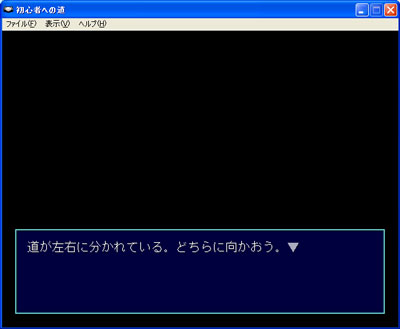
<a target="_blank" href="//kuo.blog.shinobi.jp/File/10004303780.jpg"><img height="181" alt="10004303780.jpg" width="220" align="left" border="0" src="//kuo.blog.shinobi.jp/Img/1237790770/" /></a> <a target="_blank" href="//kuo.blog.shinobi.jp/File/10004075061.gif"><img height="16" alt="10004075061.gif" width="14" align="bottom" border="0" src="//kuo.blog.shinobi.jp/Img/1228905569/" /></a> <a target="_blank" href="//kuo.blog.shinobi.jp/File/10004303789.jpg"><img height="181" alt="10004303789.jpg" width="220" border="0" src="//kuo.blog.shinobi.jp/Img/1237790882/" /></a> 設問が表示された後、改頁されて選択画面に。<br />
<br />
ちょっと分かりにくいですが、カーソルを合わせると、<br />
文字の上に白い半透明の長方形が表示されます。<br />
<br />
ホームページなどのリンクと同じですね。<br />
<br />
FWの場合選択肢は、文字数に関係なく、<br />
文字を表示するエリアの横いっぱいに矩形が広がるのが基本のようです。<br />
では、次に右を実際に選んでみましょう。<br />
<a target="_blank" href="//kuo.blog.shinobi.jp/File/10004303804.jpg"><img alt="10004303804.jpg" width="400" border="0" src="//kuo.blog.shinobi.jp/File/10004303804.jpg" /></a>&nbsp;<br />
右の分岐が表示されました。]]> 
    </content>
    <author>
            <name>くお</name>
        </author>
  </entry>
  <entry>
    <id>kuo.blog.shinobi.jp://entry/20</id>
    <link rel="alternate" type="text/html" href="http://kuo.blog.shinobi.jp/%E9%9F%B3%E9%96%A2%E4%BF%82/%E3%82%AD%E3%83%A3%E3%83%A9%E3%81%AB%E5%96%8B%E3%82%89%E3%81%9B%E3%81%A6%E3%81%BF%E3%82%8B" />
    <published>2009-03-23T15:27:33+09:00</published> 
    <updated>2009-03-23T15:27:33+09:00</updated> 
    <category term="音関係" label="音関係" />
    <title>キャラに喋らせてみる</title>
    <content mode="escaped" type="text/html" xml:lang="utf-8"> 
      <![CDATA[最後はセリフ再生ですね。<br />
<br />
これは今まで自分で使うことがなかったので、<br />
よくは知らなかったんですが、<br />
どうやらインライン命令を使うようです。<font color="#ff00ff"><font color="#000000"><br />
<br />
【人物名</font><font color="#000000">】</font><strong>&amp;v=</strong><font color="#0000ff">セリフ用のファイル名</font></font><font color="#0000ff"><font color="#ff00ff"><strong>&amp;</strong></font></font><font color="#000000">「セリフ」</font>&nbsp;<br />
<br />
<p>
<table cellpadding="10" width="100%" bgcolor="#008080" border="0">
    <tbody>
        <tr>
            <td><font color="#ff00ff"><font color="#000000">
            <p><font color="#000000">【ウエイトレス】<a href="mailto:&amp;v=Irassyaimase01@22.wav"><font color="#ff00ff"><strong>&amp;v=</strong></font><font color="#00ffff">/voice/Irassyaimase01@22.wav</font><font color="#ff00ff"><strong>&amp;</strong></font><font color="#000000">「いらっしゃいませ」</font></a> <font color="#000000"><br />
            <br />
            【ウエイトレス】<a href="mailto:&amp;v=Irassyaimase01@22.wav"><font color="#ff00ff"><strong>&amp;v=</strong></font><font color="#00ffff">/voice/Youkoso00@22.wav</font><font color="#ff00ff"><strong>&amp;</strong></font><font color="#000000">「ようこそおいでくださいました」<br />
            </font></a></font><br />
            【ウエイトレス】<a href="mailto:&amp;v=Irassyaimase01@22.wav"><font color="#ff00ff"><strong>&amp;v=</strong></font><font color="#00ffff">/voice/Gotyuumon00@22.wav</font><font color="#ff00ff"><strong>&amp;</strong></font><font color="#000000">「ご注文はお決まりですか？」</font></a> </font></p>
            </font></font></td>
        </tr>
    </tbody>
</table>
<br />
テスト用に<a target="_blank" href="http://www.s-t-t.com/wwl/">WEB WAVE LIB</a> さんから声ネタをお借りしました。<br />
<br />
セリフ再生が終わるまで<br />
カーソルがでないことにお気づきでしょうか？<br />
<br />
実際に上の例でやってみたいという方は、<br />
<a target="_blank" href="http://www.s-t-t.com/wwl/">WEB WAVE LIB</a> さんの利用規約をよくお読みの上、<br />
声ネタ&rarr;あいさつ等&rarr;rassyaimase01、Youkoso00、Gotyuumon00で<br />
３つの音声データをダウンロードしてください。<br />
<br />
なお、今回は&ldquo;data&rdquo;のフォルダーの下に&ldquo;voice&rdquo;というフォルダーを作って<br />
そこに声のデータをいれています。]]> 
    </content>
    <author>
            <name>くお</name>
        </author>
  </entry>
  <entry>
    <id>kuo.blog.shinobi.jp://entry/19</id>
    <link rel="alternate" type="text/html" href="http://kuo.blog.shinobi.jp/%E9%9F%B3%E9%96%A2%E4%BF%82/%E5%8A%B9%E6%9E%9C%E9%9F%B3%E3%81%A8%E7%92%B0%E5%A2%83%E9%9F%B3" />
    <published>2009-03-23T15:25:39+09:00</published> 
    <updated>2009-03-23T15:25:39+09:00</updated> 
    <category term="音関係" label="音関係" />
    <title>効果音と環境音</title>
    <content mode="escaped" type="text/html" xml:lang="utf-8"> 
      <![CDATA[&nbsp;次は効果音と環境音ですね。<br />
<br />
<font color="#ff00ff"><strong>&amp;SND.Load =</strong></font> <font color="#0000ff">効果音のファイル名</font><font color="#ff00ff"><strong>;</strong></font><br />
<br />
効果音をメモリーに読み込みます。<br />
BGMのときと同じでこれだけでは再生されません。<font color="#ff00ff"><strong><br />
<br />
&amp;SND.Play;<br />
</strong></font><br />
この命令で初めて再生されます。効果音の場合は、ループはされず再生は１回きりです。<br />
<font color="#ff00ff"><strong><br />
&amp;SND.Stop;</strong></font><br />
<br />
たとえ再生の途中であってもこの命令が入ると効果音はストップします。<br />
v2では効果音のフェードアウトの命令はありませんが、<br />
v3ではBGMと同じように<br />
<br />
<font color="#ff00ff"><strong>&amp;SND.Stop =</strong></font> <font color="#0000ff">フェードアウトする時間</font><font color="#ff00ff"><strong>;</strong></font><br />
<br />
とすることでフェードアウトさせることができます。<br />
<br />
<br />
<font color="#ff00ff"><strong>&amp;EzSND = </strong><font color="#0000ff">効果音のファイル名</font><strong>;<br />
</strong></font><font color="#0000ff"><br />
かんたん命令</font>である上の命令を使えば、<br />
効果音のデータを読み込んだ後、すぐに再生されます。<br />
<br />
<font color="#ff00ff"><strong><br />
&amp;SE.Load = </strong><font color="#0000ff">環境音のファイル名</font><strong>;</strong></font><br />
<br />
環境音のデータを読み込みます。<br />
<br />
<font color="#ff00ff"><strong>&amp;SE.Play;</strong></font><br />
<br />
&ldquo;<strong>&amp;SE.Load </strong>&rdquo;で読み込んだデータを再生します。<br />
環境音の場合は、BGMと同じでループ再生されます。<br />
<br />
<font color="#ff00ff"><strong>&amp;SE.Stop;</strong></font><br />
<font color="#ff00ff"><br />
環境音を止めます。<br />
</font>環境音にもv2ではフェードアウトさせる命令はないですが、<br />
<br />
<font color="#ff00ff"><strong>&amp;SE.Stop =</strong></font> <font color="#0000ff">フェードアウトする時間</font><font color="#ff00ff"><strong>;</strong></font><br />
<br />
v3では、上の命令でフェードアウトします。<br />
<br />
<br />
<font color="#ff00ff"><strong>&amp;EzSE =</strong></font> <font color="#0000ff">環境音のファイル名</font><font color="#ff00ff"><strong>;</strong></font><br />
<br />
環境音の<font color="#0000ff">かんたん命令</font>です。<br />
BGM、効果音と同じで読み込み即再生ですね。<br />
<br />
<br />
本当に命令を並べただけで終わっていますが、<br />
だいたいはこんな感じです。<br />
<br />
味もそっけもないというか、<br />
音関係はやはり実際にやってみないとわかりにくいですね。]]> 
    </content>
    <author>
            <name>くお</name>
        </author>
  </entry>
  <entry>
    <id>kuo.blog.shinobi.jp://entry/18</id>
    <link rel="alternate" type="text/html" href="http://kuo.blog.shinobi.jp/%E9%9F%B3%E9%96%A2%E4%BF%82/bgm%E3%82%92%E9%B3%B4%E3%82%89%E3%81%97%E3%81%A6%E3%81%BF%E3%82%8B" />
    <published>2009-03-23T15:21:44+09:00</published> 
    <updated>2009-03-23T15:21:44+09:00</updated> 
    <category term="音関係" label="音関係" />
    <title>BGMを鳴らしてみる</title>
    <content mode="escaped" type="text/html" xml:lang="utf-8"> 
      <![CDATA[&nbsp;サウンド系は、スクリーンショットとかも使えないので<br />
どう説明すればいいのかわからずに今まで保留にしていたんですが、<br />
今回、基本の命令だけでも書いてみることにしました。<br />
（いや、そもそも私に分かるのは基本のみなんですが(汗)）<br />
<br />
マニュアルの&ldquo;音声・ムービー系命令 &rdquo;の&ldquo;音声系&rdquo;にあるように、<br />
FWでは、BGM、効果音、環境音、ボイスの４つの音を同時に再生できます。<br />
<br />
つまり、人々のざわめきが聴こえる中、<br />
キャラが喋りながら、ドアを開ける。<br />
そのバックには雑踏のシーンに相応しい音楽が流れ&hellip;&hellip;<br />
というようなことができるわけですね。<br />
<br />
まず、BGMの命令<font color="#ff00ff"><strong><br />
<br />
&amp;BGM.Load =</strong></font> <font color="#0000ff">BGMの</font><font color="#0000ff">ファイル名</font><font color="#ff00ff"><strong>;</strong></font><br />
<br />
BGMをロードします。<br />
ロードしているだけなのでこの命令だけでは<br />
BGMはなりません。<br />
<br />
なので、次の命令<font color="#ff00ff"><strong><br />
<br />
&amp;BGM.Play;</strong></font><br />
<br />
でループ再生をさせます。<font color="#ff00ff"><strong><br />
<br />
&amp;BGM.Stop;</strong></font><br />
<br />
は、BGMを止める命令です。<font color="#ff00ff"><strong><br />
<br />
&amp;BGM.Stop =</strong></font> <font color="#0000ff">フェードアウトする時間</font><font color="#ff00ff"><strong>;</strong></font><br />
<br />
上のように書くとBGMをフェードアウトさせることができます。<br />
数値は1/100秒なので、５秒かけてフェードアウトしたいときには、<br />
500と入れてください。<br />
<br />
なぜロードしてすぐに再生にならないかというと、<br />
同じBGMを流したりとめたりする場合は<br />
いちいちファイル名を指定しなくていいようにだそうです。<br />
<br />
私はそこらへんはあまり深く考えず、<br />
<font color="#0000ff">かんたん命令</font>の<font color="#ff00ff"><strong><br />
<br />
&amp;EzBGM =</strong></font> <font color="#0000ff">BGMのファイル名</font><font color="#ff00ff"><strong>;</strong></font><br />
<br />
を使っています。<br />
これだと、一つだけでデータを読み込みんだ後、再生してくれるので。<br />
<br />
後、<font color="#0000ff">かんたん命令</font>には、BGMをフェードアウトし、<br />
終わるまで待つという下のような命令もあります。<font color="#ff00ff"><strong><br />
<br />
&amp;EzBGMFade =</strong></font> <font color="#0000ff">フェードアウトする時間</font><font color="#ff00ff"><strong>;</strong></font>
<p>&nbsp;</p>]]> 
    </content>
    <author>
            <name>くお</name>
        </author>
  </entry>
</feed>